Membuat Efek Chidori ala Sasuke dengan Photoshop
 Ilmu Grafis Tutorial Desain Adobe Photoshop CS CS2 Cs3 Cs4 Membuat Efect Petir Chidori ala Sasuke pada Anime Naruto Shippuuden. Kabar gembira bagi sobat pecinta naruto. Tau kenapa? karena pada kesempatan ini saya akan bahas bagaimana cara membuat effect chidori ninjutsu. pasti bagi sobat sobat yang ingin coba udah gak sabar dunk.. Yuk langsung aja kita capcus liat tutorialnya di bawah, gak sulit kok lihat dan praktekkan pasti sobat akan terkesan…
1. Persiapkan image yang mendukung. Masukkan pada area kerja adobe photoshop. Lalu lakukan copy layer dengan cara menekan tombol keyboard CTRL + A kemudian tekan CTRL + C

2. Buat dokumen baru ukuran 500 x 300 px (sebenarnya terserah Anda). Paste gambar tersebut klik Menu Edit > Paste dan sesuaikan dengan lembar kerja baru ini dengan cara klik Menu Edit > Free Trasform (CTRL + T). Drag bagian pojok atas kanan ke dalam sambil menekan tombol Shift agar proporsi tidak berubah.
3. KLik tombol keyboard D agar warna menjadi default. Berikutnya sobat harus bikin layer baru dulu diatas layer background. klik menu “Layer” > “New” > “Layer” atau tekan (Shift+Ctrl+N). Kemudian buat gradasi hitam putih dengan cara klik gradient tool.

4. Sekarang klik menu “Filter” > “Render” > “Difference Clouds”. Kemudian balik warna tadi dengan klik Menu Image > Adjustments > Invert ( CTRL + I ). Lakukan point 4 ini satu kali saja, Anda tidak perlu membuat different cloud berulang2 sesuai yang Anda inginkan. Kita akan mengubahnya nanti.

5. Perjelas efek petir dengan mengakses level via klik Menu Image > Adjustments > Level [CTRL + L]. Hasil memperjelas ini akan berbeda pada setiap kali kita membuatnya. Sesuaikan sendiri menurut hasil yang ada pada komputer Anda.

6. Sudah terlihat seperti effect petir tapi masih ada warna hitam di samping nya. Oleh karena itu kita hilangkan dulu warna hitam di sekeliling petir dengan cara mengubah blending mode nya dari “Normal” menjadi “Screen”
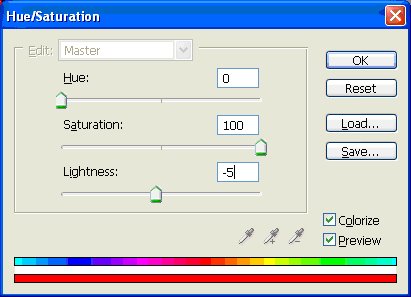
7. Sekarang petir sudah jadi namun masih terlihat putih. untuk merubah warna putih menjadi kebiruan, kita atur saturation nya ( Ctrl+U ). Tingkat kebiruan bisa Anda atur sendiri dengan menggeser Hue dan Saturation.

8. Kecilkan petirnya dengan cara klik Menu Edit > Free Trasform (CTRL + T). Drag bagian pojok atas kanan ke dalam sambil menekan tombol Shift agar proporsi tidak berubah dan Duplikat layernya dengan klik Menu Layer > Duplicate Layer. Anda juga bisa memutar dan mengkelokkan petir via klik kanan > warp saat tranform aktif.

9. Lakukan poin 8 hingga sesuai dengan yang Anda inginkan. Hapus bagian2 tertentu menggunakan Eraser Tool ( E ). Untuk memperbesar dan memperkecil brush eraser gunakan tombol keyboard [ dan ].
10. Buat dokumen baru 3 kali dokumen kerja Anda dengan cara klik Menu File > New. Ganti Height dan Weight sesuai dengan 3 kali perbesaran dokumen sebelumnya.11. Tekan Alt + Del agar Background menjadi warna hitam. Tambahkan cahaya pada tangan. klik menu “Filter” > “Render” > “Lens Flare”. Duplikat layer ini ke dokumen Sebelumnya dengan cara klik menu Layer > Duplicate Layer, Arahkan Destination Documents pada dokumen sebelumnya. Tutup lembar kerja ini dengan menekan tombole keyboard CTRL + W, jika ditanya saving tekan NO.

12. Ubah blending mode nya dari “Normal” menjadi “Screen”. Kemudian atur Letak layer yang baru saja terduplikasi, klik layer tersebut dan klik menu Edit > Free Transform. Drag bagian pojok atas kanan ke dalam sambil menekan tombol Shift agar proporsi tidak berubah, enter. Menggunakan pick tool ( V ) klik dan drag sesuikan letak lingkar pijaran cahaya.
13. Hasilnya seperti berikut.